
查询 Google 是否收录某个网页,优先使用 Search Console 的网址检查工具;提交单个重要新页面或已修复页面,可在网址检查中测试实时网址后请求编入索引;提交大量新页面或更新页面,应在“站点地图”报告中提交 XML sitemap。site: 搜索只能辅助观察,不能代替 Search Console;任何提交方式都不保证收录时间或排名。
该主题已确认需求信号:搜索结果持续出现“Google 收录怎么查询”“网址怎么提交 Google”“Search Console 请求编入索引”等直接问题。没有可核验的精确月搜索量,本文不承诺几小时或几天收录。
四种查询与提交方式有什么区别?
| 方式 | 适合做什么 | 局限 | 明确建议 |
|---|---|---|---|
| 网址检查 | 查看单个 URL 的索引、抓取和规范页状态 | 一次检查一个 URL | 单页诊断首选 |
| 网页索引报告 | 观察网站级已索引与未索引原因 | 不是实时单页测试 | 按原因和模板找系统问题 |
| XML sitemap | 告知 Google 一批规范页面及更新时间 | 提交不等于保证收录 | 批量发现与监控首选 |
| site: 查询 | 快速观察部分已显示页面 | 结果不完整且会变化 | 只做辅助,不做收录审计 |
第一步:在网址检查中输入完整 URL
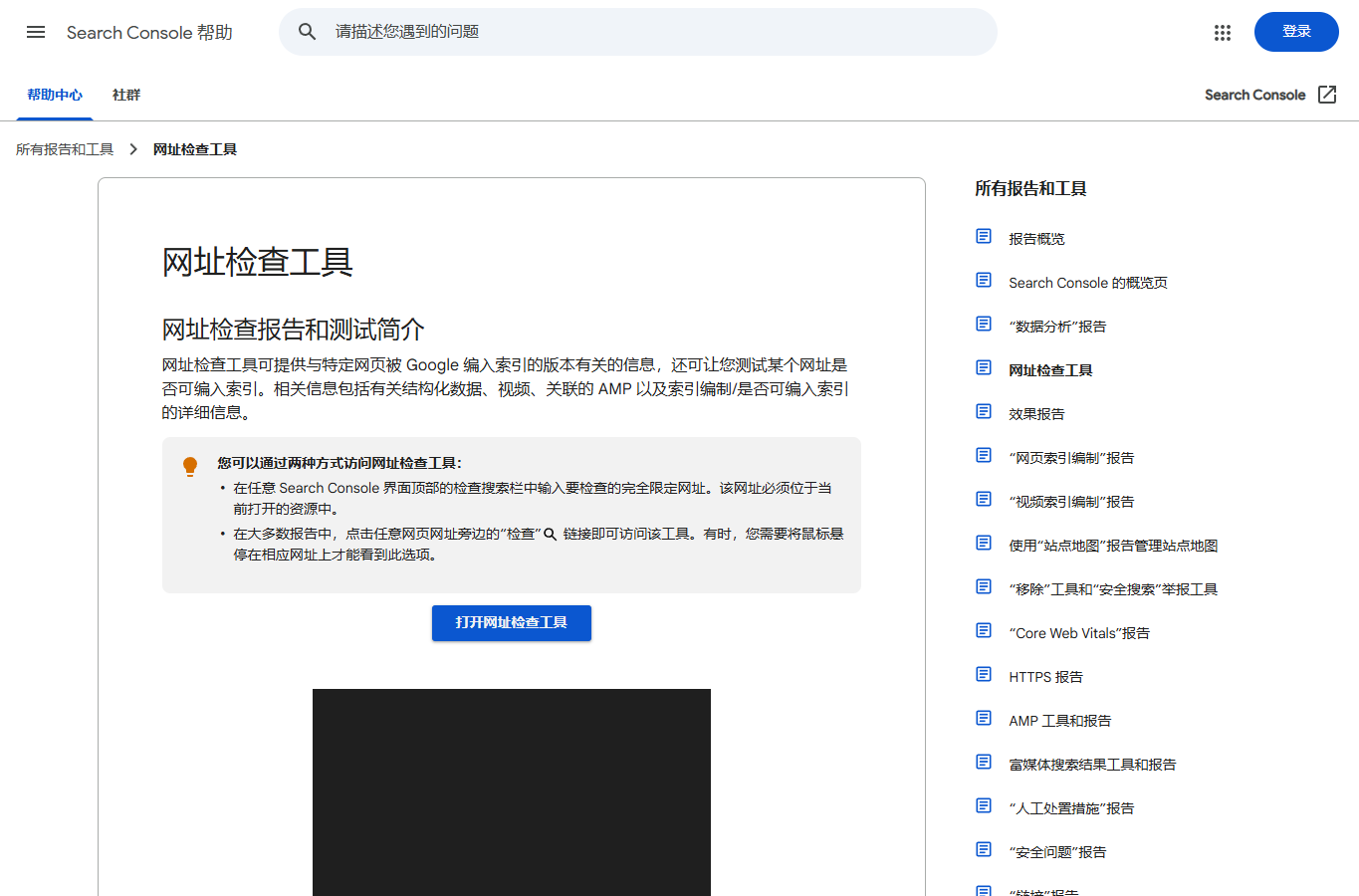
进入已验证的 Search Console 资源,在顶部检查栏粘贴完整规范网址,包括协议、主机名、路径与尾斜杠。工具会显示 Google 索引中的已知版本、抓取时间、索引允许状态及 Google 选择的规范网页。官方说明见Google 网址检查工具。
第二步:区分“索引状态”与“实时测试”
初始结果来自 Google 索引中的记录,不一定反映你几分钟前的修改。点击测试实时网址可以检查当前页面是否可访问和可编入索引,但实时测试通过也不代表页面一定会进入索引。若页面显示未收录,先阅读具体原因;完整排查顺序见网站不被 Google 收录的原因和排查步骤。
第三步:只在页面准备好后请求编入索引
确认页面返回 200、没有 noindex、未被错误 robots 规则阻止、canonical 正确、正文可渲染,并且具有独立用户价值后,再请求编入索引。不要反复点击提交来绕过技术或内容问题。Google 官方说明,已收录只表示页面具备显示资格,不保证一定在某次查询中出现。
第四步:通过站点地图提交批量页面
在 Search Console 的“站点地图”报告中提交 sitemap URL。WordPress 常见地址可能是 /wp-sitemap.xml 或 SEO 插件生成的 sitemap 索引,但必须以网站实际输出为准。站点地图应只包含希望索引的规范 200 页面,并使用真实的 lastmod 更新日期。
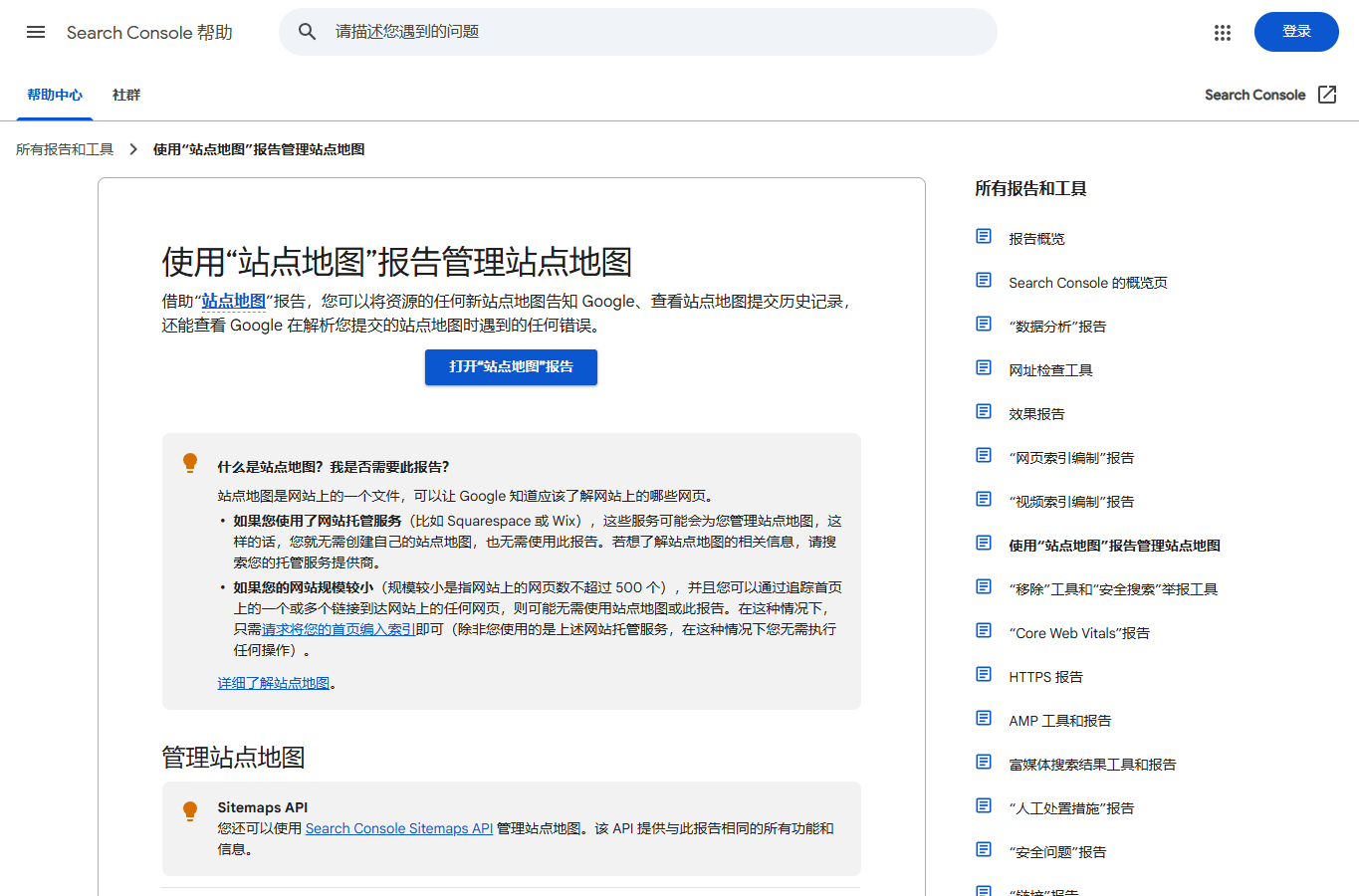
Google 的站点地图报告官方说明指出,该报告可提交站点地图、查看历史和解析错误。小型且内部链接清晰的网站即使不提交也可能被发现,但提交有助于监控。
第五步:检查提交结果,不要只看“成功”
“成功”通常表示 sitemap 可读取,并不表示其中每个 URL 已收录。继续查看网页索引报告和个别网址检查结果。若大量页面显示重复、抓取异常、软 404 或已发现未索引,应按原因处理,而不是不断重新提交相同文件。
第六步:让内部链接帮助发现与理解页面
新页面应从相关分类、产品、应用或文章获得上下文链接。站点地图不是内部链接的替代品。网站结构可参考根据关键词规划栏目和 URL,确保页面属于清晰主题集群。
常见错误
- 把 site: 没看到当作确定未收录;
- 提交非规范 URL、重定向或 noindex 页面;
- sitemap 混入 404、参数、测试页和重复页;
- 内容尚未完成就频繁请求索引;
- 认为提交成功等于收录和排名;
- 修改页面后只改 sitemap 日期但没有实质更新。
系统学习收录、SEO 与外贸网站推广
查看网站 SEO 与广告引流课程,或进入全部在线课程继续学习。

1 Comment.