
外贸企业邮箱就是使用自有域名后缀的工作邮箱,例如 sales@yourcompany.com。创建流程是:选择邮箱服务商 → 验证域名 → 配置 MX 收信记录 → 配置 SPF、DKIM 和 DMARC → 创建员工账号 → 设置 WordPress SMTP → 完成收发与垃圾邮件测试。
它比免费个人邮箱更容易统一品牌、交接员工账号和管理权限,但“用了企业邮箱”不等于一定进收件箱。域名认证、发送方式和邮件内容同样重要。
第一步:选择邮箱服务方案
| 方案 | 优点 | 注意点 | 适合情况 |
|---|---|---|---|
| Google Workspace | Gmail 界面、协作工具完整 | 按账号付费;部分地区访问条件需评估 | 海外团队或经常与海外客户协作 |
| Microsoft 365 | Outlook 与 Office 协作成熟 | 套餐、许可和管理员设置较多 | 已使用 Office 的企业 |
| 主机附带邮箱 | 成本可能较低、开通简单 | 投递、备份、容量和支持差异大 | 邮件量小且先做基础验证 |
不要只比较价格,还要看每个账号容量、归档、双重验证、管理员控制、迁移工具、客户支持和停用账号后的数据处理方式。
第二步:验证域名所有权
- 登录所选邮箱服务商的管理员后台。
- 添加你拥有的域名,例如 yourcompany.com。
- 服务商会提供一条验证记录,常见类型为 TXT。
- 登录域名 DNS 管理后台,新增该记录。
- 等待解析生效后回到邮箱后台点击验证。
DNS 生效时间取决于服务商和记录 TTL。不要删除不认识的现有记录;修改前先截图或导出 DNS 区域,并确认网站解析记录不会被误改。
第三步:配置 MX 记录,让邮件能收到
MX 记录告诉互联网“这个域名的邮件应该交给哪台服务器”。请完全照着你选择的邮箱服务商当前给出的主机名、优先级和配置步骤操作,不要复制多年前的教程。
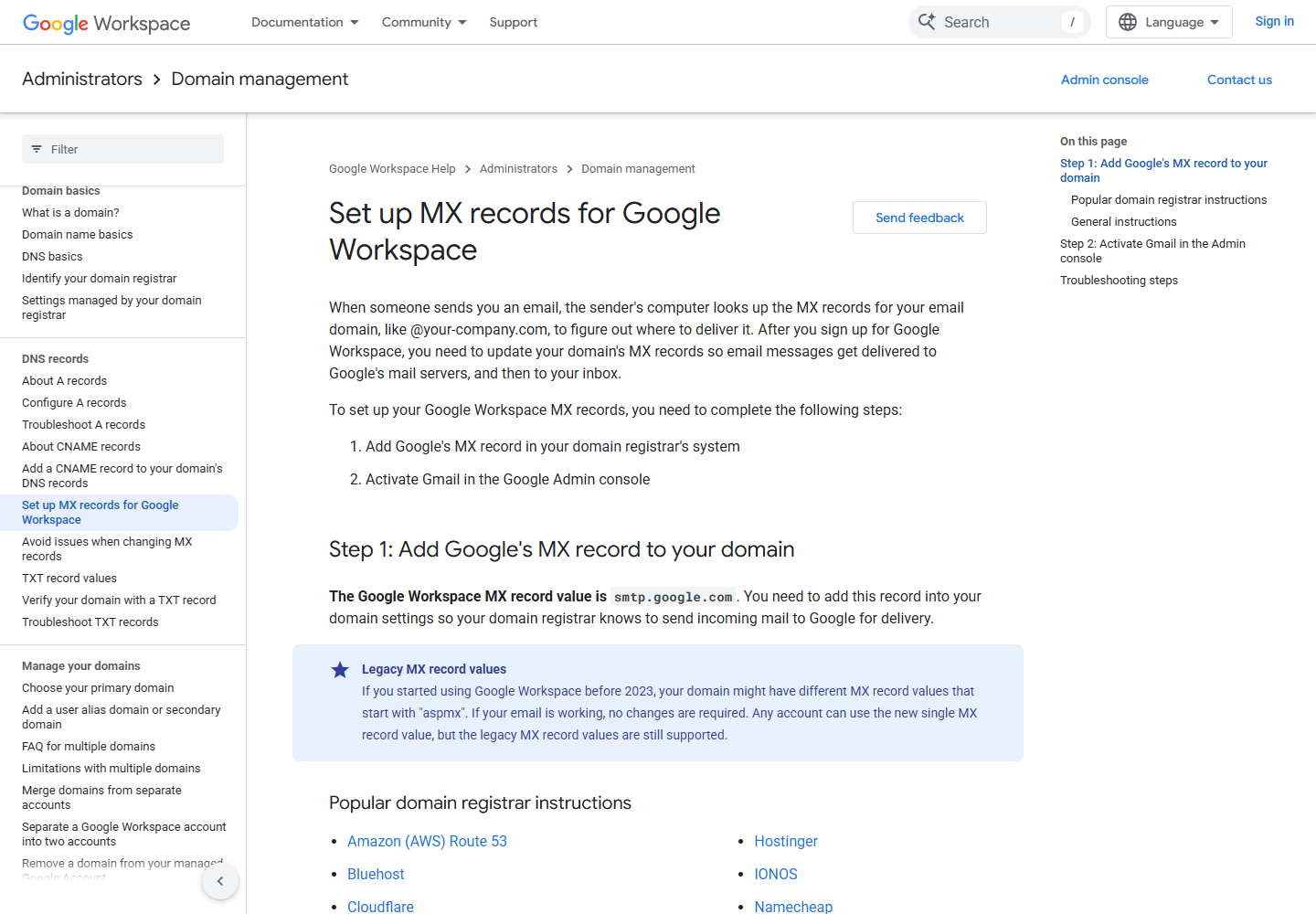
Google Workspace 当前的官方设置说明可查看 Google Workspace MX 记录帮助。如果你使用 Microsoft 365 或其他服务商,应改看对应官方文档。
第四步:配置 SPF、DKIM 和 DMARC
- SPF:声明哪些服务器可以代表你的域名发信。
- DKIM:给邮件添加可验证的数字签名,帮助收件方判断内容是否被篡改。
- DMARC:基于 SPF/DKIM 的结果告诉收件方如何处理未通过验证的邮件,并可接收报告。
先在邮箱服务商后台生成或复制所需值,再添加到 DNS。一个域名通常不应存在多条互相冲突的 SPF 记录;如果网站表单、CRM 和群发工具都会发信,需要按各服务商说明合并授权。Google 的 SPF 设置说明 和 邮件发件人指南可作为检查参考。
第五步:创建账号、别名和共享地址
常用地址可以这样规划:
- sales@:新询盘统一入口;
- support@:售后与技术支持;
- info@:一般咨询;
- firstname@:业务员个人往来;
- billing@:账单和付款信息。
共享地址不应只转发给一个人。建议至少设置负责人、备用接收人、离职交接规则、双重验证和恢复方式。不要多人共用同一个密码。
第六步:让 WordPress 表单通过 SMTP 发信
- 在 WordPress 安装可信、持续维护的 SMTP 插件。
- 优先选择邮箱服务商支持的 API/OAuth 连接;如使用 SMTP,则按官方要求填写服务器、端口和加密方式。
- 发件人地址使用已验证域名邮箱,不要随意伪装为访客邮箱。
- 将访客邮箱设置为 Reply-To,这样业务员点击回复时能直接联系访客。
- 发送测试邮件,并提交一次真实网站表单。
表单通知邮件只发到网站管理员个人邮箱,容易造成询盘丢失。建议同时保存表单记录、设置多个接收人,并确保用户提交后看到成功提示。
第七步:完成上线测试
| 测试 | 通过标准 |
|---|---|
| 外部发到企业邮箱 | 能收到,回复地址正确 |
| 企业邮箱发到 Gmail/Outlook | 邮件通过认证,未明显进入垃圾箱 |
| 网站联系表单 | 前台提示成功,后台有记录,收件人收到通知 |
| 手机端回复 | 签名、附件和 Reply-To 正常 |
常见错误
- 只配置邮箱账号,没有正确配置 MX;
- 复制别家域名或过期教程的 DNS 值;
- 网站使用 PHP 默认发信,表单通知经常丢失;
- 把访客邮箱直接设为 From,导致域名认证对不上;
- 多人共用 sales@ 密码,无法追踪责任和安全事件;
- 发大量开发信,却没有退订、退信和投诉管理。